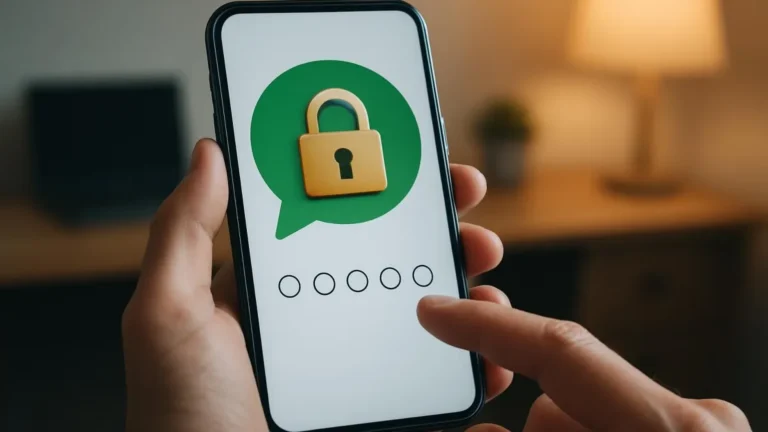
Você está no meio de um trabalho no computador e o celular apita com uma mensagem que pede resposta longa. Em vez de digitar tudo na tela pequena, dá para abrir o WhatsApp Web no computador e responder pelo teclado. É o mesmo aplicativo do celular, só que aparece no navegador, sem baixar programa nenhum.
Resposta direta: Abra web.whatsapp.com no navegador do computador e escaneie o QR code com o WhatsApp do celular, em Configurações > WhatsApp Web/desktop. Não precisa instalar programa. A conexão pode cair se o celular ficar sem bateria ou sem internet por muito tempo, dependendo da versão do app.
O WhatsApp Web não é a mesma coisa que o WhatsApp Desktop, que é um aplicativo instalado no PC ou Mac. Os dois sincronizam as conversas entre celular e computador, mas o Web funciona direto em web.whatsapp.com, em qualquer navegador atualizado. Para usar, você precisa do celular por perto, internet nos dois aparelhos e um navegador em versão recente.
Nos próximos passos você vai aprender a entrar pelo QR code e, se disponível, pela vinculação por número de telefone. Também vai ver o que fazer quando o código não é lido, a tela fica carregando ou a sessão cai. Ao final, vai conseguir escolher se o WhatsApp Web serve para a sua rotina ou se o app instalado faz mais sentido.
Resumo rápido
- O WhatsApp Web abre em web.whatsapp.com e conecta pelo QR code escaneado no celular, sem instalar programa.
- O caminho no celular costuma ser Configurações > WhatsApp Web/desktop, com variações entre Android e iPhone.
- Se o QR code falhar, atualize a página, troque de navegador e verifique a internet do celular.
Neste artigo
- O que é o WhatsApp Web e quando ele não é a melhor escolha
- Pré-requisitos antes de começar
- Como entrar no WhatsApp Web pelo QR code, passo a passo
- Como entrar vinculando pelo número de telefone
- O que fazer quando o QR code não funciona ou a sessão cai
- Atalhos, pastas e ajustes que deixam o uso mais rápido
- WhatsApp Web vale a pena no seu dia a dia?
O que é o WhatsApp Web e quando ele não é a melhor escolha
O WhatsApp Web é a sua conta rodando dentro do navegador, no endereço web.whatsapp.com. Ele não é um programa instalado: você acessa pelo Chrome, Edge, Firefox ou Safari e vê as mesmas conversas que estão no celular.
Não confunda com o WhatsApp Desktop. Este é um aplicativo que você instala no PC ou Mac, com ícone próprio e janela separada. Os dois mostram as mesmas conversas, mas o Web fica dentro do navegador e o Desktop fica instalado no sistema.
Para quem o WhatsApp Web faz sentido
- Quem passa o dia todo no computador e quer responder sem pegar o celular a cada mensagem.
- Quem digita muito e prefere o teclado físico, com tela grande e atalhos.
- Quem precisa organizar conversas em pastas e fixar os contatos mais usados.
- Quem quer compartilhar arquivos e links do computador direto no chat, sem passar pelo celular.
Quando ele não é a melhor escolha
Na primeira conexão, o celular precisa estar por perto e com internet para autorizar o acesso. Depois de vinculado, o modo multi-dispositivos permite continuar usando o WhatsApp Web mesmo com o telefone desligado por um período.
Em computador compartilhado — da faculdade, do trabalho, de uma lan house —, só use se você for sair da conta ao terminar. Deixar a sessão aberta dá acesso às suas conversas para a próxima pessoa.
E tem recurso que só existe no aplicativo do celular. Se a sua rotina depende deles, o navegador não substitui o telefone.
Sobre a entrada sem QR code: o TechTudo cita a vinculação por número de telefone como opção disponível desde 2026. A página oficial de ajuda consultada, porém, descreve apenas o login por QR code. Pode variar conforme a versão do app e a região, então trate como possibilidade, não como certeza.
Pré-requisitos antes de começar
Celular com o WhatsApp instalado e ativo
O WhatsApp Web não funciona sozinho: ele espelha a conta que já está no celular. Então o primeiro item da lista é ter o app instalado e com o número confirmado no aparelho.
Trocou de celular faz pouco tempo? Faça o login no aparelho novo antes de tentar o computador. Sem isso, a conexão não avança.
Bateria suficiente para a primeira conexão
A primeira vinculação exige que você pegue o celular, abra o app e aponte a câmera para a tela. Parece pouco, mas se a bateria apagar no meio do processo, você começa de novo.
Deixe o aparelho com alguma carga e, de preferência, perto do computador. O celular precisa estar desbloqueado durante a configuração.
Internet funcionando no celular e no computador
Os dois lados precisam de conexão. O computador carrega a página do WhatsApp Web e o celular confirma a vinculação.
Teste antes: abra um site qualquer no navegador do PC e mande uma mensagem no celular. Se um dos dois estiver sem rede, o QR code pode até aparecer, mas a sessão não completa.
Navegador atualizado no computador
Use Chrome, Edge, Firefox ou Safari em versão recente. Navegadores antigos podem exibir a página com erros ou nem carregar o QR code.
Não lembra a versão? Abra o menu do navegador e procure por “Sobre” ou “Ajuda”. A maioria atualiza sozinha a partir daí.
Acesso ao número do celular
Se você for vincular a conta pelo número de telefone em vez do QR code, precisa receber um código no aparelho. Esse recurso é citado como opção desde 2026, mas pode variar conforme a versão do app e a região.
Tenha o celular em mãos para digitar o código. Sem acesso ao número, o caminho mais seguro é o QR code.
Como entrar no WhatsApp Web pelo QR code, passo a passo
Com o celular por perto, abra o navegador do computador e siga os passos abaixo. O caminho dos menus pode mudar conforme a versão do app e o sistema do celular (Android ou iPhone).
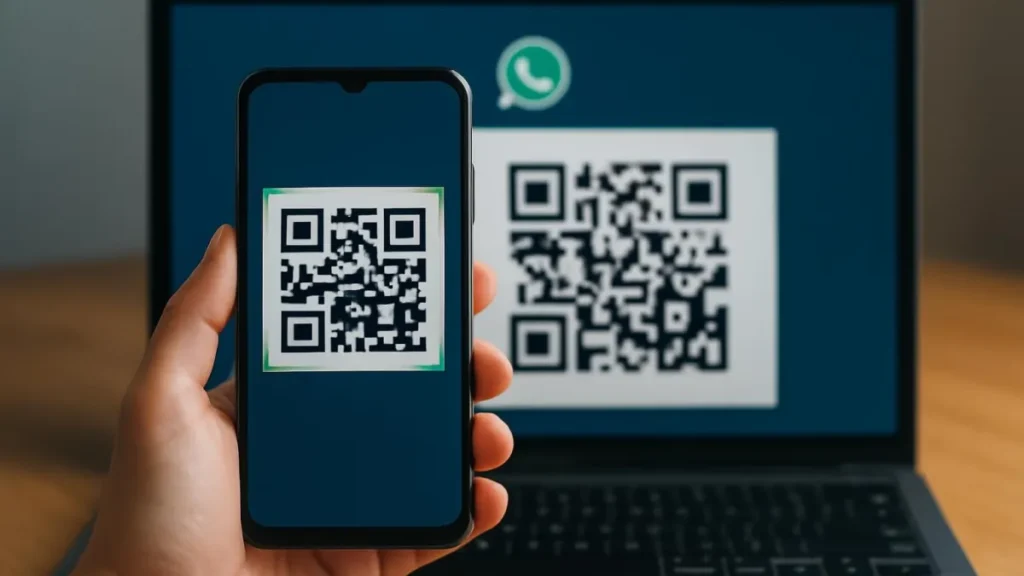
- No computador, abra o navegador e digite web.whatsapp.com. Um QR code grande aparece no centro da tela, com instruções ao lado.
- No celular, abra o WhatsApp e toque no menu de três pontos no canto superior direito (Android). No iPhone, o caminho fica nas configurações do app e pode variar conforme a versão.
- Toque em Configurações > WhatsApp Web/desktop. Você vê a lista de dispositivos conectados e o botão para adicionar um novo.
- Toque em vincular dispositivo e aponte a câmera para o QR code na tela do computador. Em alguns segundos, o navegador troca o código pela lista de conversas.
- Confira na tela do computador se as conversas carregaram. No celular, o novo dispositivo aparece na lista de aparelhos conectados.
Se o QR code não for reconhecido, tente aproximar ou afastar o celular e verifique se a tela do computador está bem iluminada. Em alguns casos, é preciso atualizar a página para gerar um novo código.
Como entrar vinculando pelo número de telefone
O QR code é o jeito mais conhecido, mas tem outra opção: entrar digitando o número de telefone. O TechTudo cita essa alternativa como disponível desde 2026. Pode ser que ela não apareça no seu app, dependendo da versão e da região. Se não achar, use o QR code, que continua sendo o caminho descrito na ajuda oficial do WhatsApp.
Antes de começar, deixe o celular por perto. É nele que o código de confirmação vai chegar.
- No computador, abra o navegador e acesse web.whatsapp.com.
- Na tela de login, procure a opção de entrar com o número de telefone, em vez do QR code. Ela costuma aparecer como um link ou botão abaixo do código. Se não houver nada do tipo na tela, pule para o QR code.
- Digite o número completo: código do país (55, no Brasil), DDD e número. Confira cada dígito antes de confirmar.
- Toque em confirmar. O WhatsApp envia um código de verificação para o seu celular, pelo app ou por SMS.
- Abra a mensagem no celular e digite o código na tela do computador.
- Espere a sincronização. As conversas devem aparecer na tela em alguns segundos.
Se o código não chegar, aguarde um pouco antes de pedir outro. Muitos pedidos seguidos podem bloquear o envio por um tempo.
Se a opção de número não existir no seu app, não há o que ajustar: o recurso depende da versão instalada e da região da conta. Nesse caso, use o QR code.
Como esse recurso é recente e varia, os menus podem mudar de nome ou de lugar. Se algo estiver diferente do que você vê aqui, siga o que aparece na tela do seu celular.
O que fazer quando o QR code não funciona ou a sessão cai
O QR code aparece na tela, você aponta a câmera e nada. Ou o painel fica girando em “carregando” e não sai disso. Esses tropeços são comuns e quase sempre têm solução simples.
QR code não lê
- Aumente o brilho da tela do computador. Reflexo e tela escura atrapalham a leitura.
- Limpe a câmera do celular com um pano seco. Marca de dedo já basta para borrar o código.
- Aproxime o celular, mas mantenha o código inteiro dentro do quadrado que aparece na tela. Se cortar as bordas, a leitura falha.
- Se o celular tiver mais de uma câmera, teste a traseira. A frontal costuma ter menos resolução.
Tela travada em “carregando”
- Atualize a página com F5 ou pelo botão de recarregar do navegador.
- Teste em outro navegador. Isso separa problema do site de problema do seu navegador.
- Desative extensões que bloqueiam scripts, como bloqueadores de anúncio e de rastreamento. Elas podem impedir a página de carregar as conversas.
Sessão encerrada sozinha
Veja se o celular está com internet e bateria. O modo multi-dispositivos permite continuar conectado com o telefone desligado por um período, mas isso depende da versão do app e do tempo de inatividade. Ficou dias sem abrir o celular? É esperado precisar escanear de novo.
Computador compartilhado
- Ao terminar, saia pelo menu do WhatsApp Web, no canto superior da tela.
- Esqueceu de sair? Abra o WhatsApp no celular e vá em Configurações > WhatsApp Web/desktop.
- Toque no dispositivo e escolha a opção de encerrar a sessão.
Os nomes dos menus mudam entre Android e iPhone e entre versões do app. Se não achar a opção com esse nome exato, procure a área que lista os dispositivos conectados.
Atalhos, pastas e ajustes que deixam o uso mais rápido
Atalhos de teclado
O WhatsApp Web tem atalhos que dispensam o mouse. Eles aparecem no próprio menu do app, então não precisa decorar nada: abra o menu e confira a lista.
Os mais usados são os de busca de conversa, de abrir uma nova mensagem e de circular entre os chats abertos. Se você passa o dia alternando entre conversas, aprender três ou quatro atalhos já economiza bastante tempo. Os comandos podem variar conforme o navegador e o sistema, por isso vale conferir a lista no menu do próprio WhatsApp Web.
Pastas para separar conversas
Quando a lista de chats fica longa, as pastas ajudam a dividir o que é trabalho, o que é família e o que são grupos. Você cria as pastas e define quais conversas entram em cada uma.
Na prática, é como separar gavetas: em vez de procurar em tudo, você abre só a gaveta certa. Esse recurso pode não aparecer em todas as versões do app, então confirme no seu celular antes de contar com ele.
Fixar as conversas mais frequentes
Fixar um chat mantém a conversa no topo da lista, sem depender da ordem das mensagens mais recentes. Serve para aquele grupo do trabalho ou a conversa com a família que você abre várias vezes por dia.
Ao terminar o assunto, dá para desfixar e liberar o espaço. É um ajuste simples e reversível.
Grupos e arquivos direto do computador
Dá para criar grupos e compartilhar arquivos e links pelo WhatsApp Web, sem pegar o celular. Para trabalho em equipe, isso é útil: você usa o teclado, arrasta arquivos e acompanha as respostas em tempo real na tela grande.
Vale saber que o envio depende da conexão do computador e do celular. Se um dos dois estiver sem internet, a mensagem pode não sair na hora.
Perguntas frequentes
Preciso instalar algum programa para usar o WhatsApp Web?
Não. O WhatsApp Web funciona dentro do navegador, em web.whatsapp.com. O WhatsApp Desktop é outra opção, um aplicativo instalado no PC ou Mac. Os dois sincronizam as conversas com o celular, mas o Web não ocupa espaço no computador.
O WhatsApp Web funciona com o celular desligado?
Depende da versão do app e do modo multi-dispositivos. Há relatos de que a conexão se mantém com o telefone desligado por um período, mas isso não é garantido em todas as versões. Para uso prolongado sem o celular, confira a central de ajuda oficial do WhatsApp.
Quantos computadores posso conectar ao mesmo tempo?
Fontes não oficiais citam até 5 dispositivos simultâneos, mas esse número não foi confirmado nas páginas oficiais consultadas. A lista real aparece no celular, em Configurações > WhatsApp Web/desktop, e pode variar conforme a versão do aplicativo.
É seguro usar o WhatsApp Web em computador compartilhado?
Só com cuidado. Sempre saia da conta ao terminar, pelo menu do WhatsApp Web, e confira no celular se o dispositivo foi removido em Configurações > WhatsApp Web/desktop. Em computadores públicos, prefira não conectar ou use uma janela anônima e encerre a sessão.
WhatsApp Web vale a pena no seu dia a dia?
Se você passa o dia digitando no computador, o WhatsApp Web resolve um problema bem concreto: responder mensagens sem largar o teclado. Tela grande, atalhos e pastas economizam tempo em relação ao celular. Para esse perfil, vale a pena.
Se o computador é compartilhado — lan house, faculdade, máquina de escritório sem senha —, pense duas vezes. Você precisa conseguir sair da conta ao terminar, em Configurações > WhatsApp Web/desktop, no celular, tocando no dispositivo e escolhendo encerrar a sessão. Sem isso, quem usar o computador depois pode ver suas conversas.
Vale a pena para você?
- Sim, se você digita muito, usa atalhos e quer organizar conversas em pastas.
- Sim, se o computador é só seu e fica ligado durante o expediente.
- Não, se você depende de um PC público e não pode encerrar a sessão depois.
- Não, se a maior parte do seu uso é foto, áudio e vídeo pelo celular — o navegador não facilita isso.
Sobre o limite de aparelhos conectados ao mesmo tempo: os números variam conforme a fonte e a versão do app, então não confie em um valor fixo. Confira a lista real em Configurações > WhatsApp Web/desktop, no celular. Ali aparecem os computadores conectados, com nome e horário do último acesso. Se houver algum que você não reconhece, encerre na hora.
O menu pode mudar de nome conforme a versão do app e o sistema (Android ou iPhone). Se não encontrar a opção, procure por algo como “dispositivos conectados” ou consulte a central de ajuda do WhatsApp.
Próximo passo, hoje mesmo: abra o navegador, acesse web.whatsapp.com, escaneie o QR code com o celular e fixe duas conversas que você abre todo dia. Use por uma tarde. Se o fluxo com teclado e tela grande fizer sentido, mantenha; se não, encerre a sessão e siga pelo celular sem culpa.
Fontes consultadas
As informações deste guia foram conferidas em 09/11/2026 nestas fontes: